


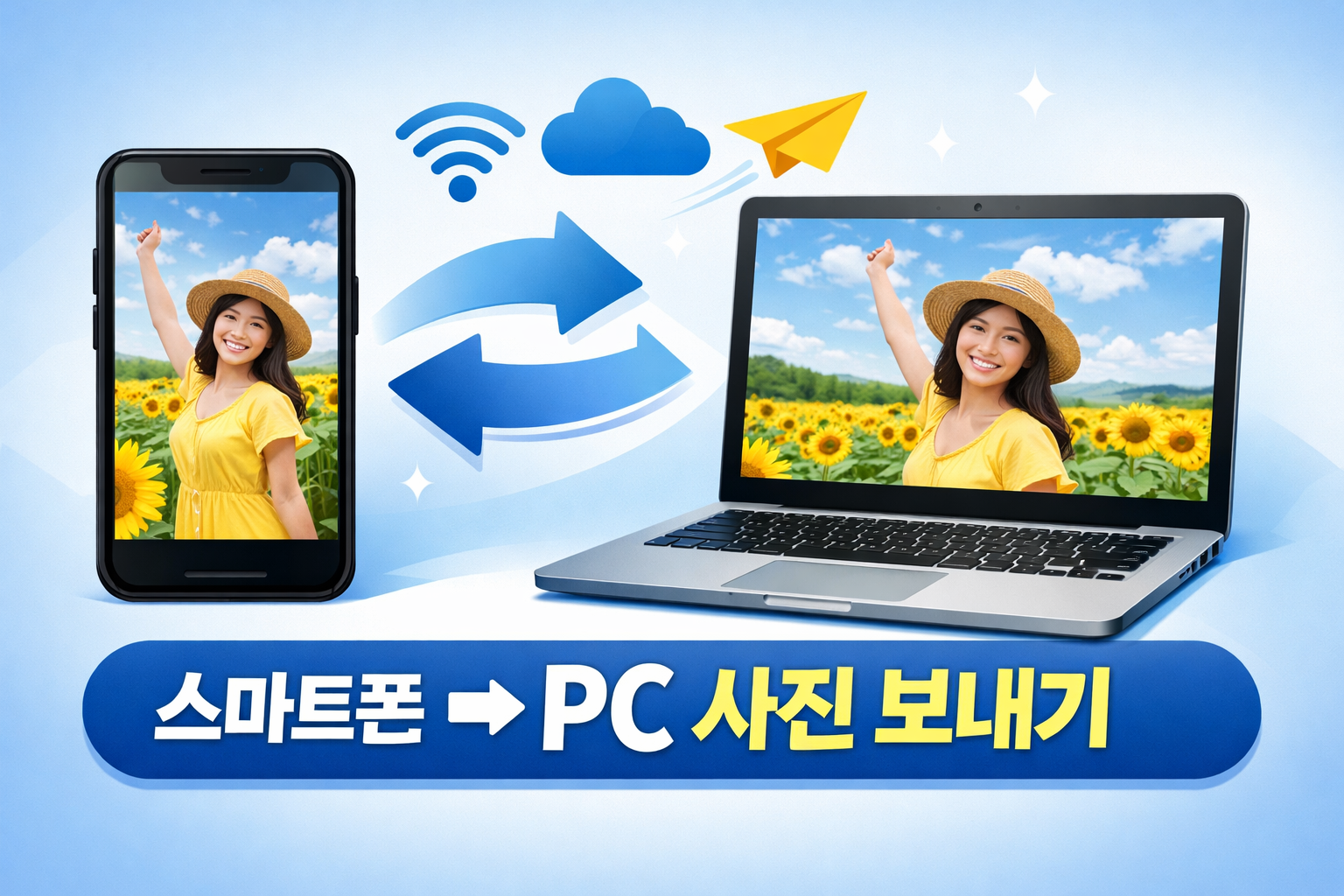
스마트폰에서 PC로 사진 보내기는 가장 많이 검색되는 파일 전송 방법 중 하나입니다. 특히 여행 사진, 업무 자료, 블로그 업로드용 이미지를 옮길 때 꼭 필요한 과정입니다. 스마트폰에 저장된 사진은 내부 저장소에 보관되어 있기 때문에 PC로 옮기기 위해서는 전송 경로를 선택해야 합니다.
대표적인 방법은 USB 케이블 연결, 클라우드 활용, 메신저 전송, 무선 파일 전송 앱 사용입니다. 각 방식은 속도, 편의성, 보안성에서 차이가 있으므로 상황에 맞는 방법을 선택하는 것이 중요합니다.
! 핵심 포인트: 대용량 사진은 USB 또는 클라우드가 안정적입니다.
! 주의 사항: 메신저 전송은 화질이 자동 압축될 수 있습니다.
사진 전송 시 가장 중요한 것은 원본 화질 유지와 데이터 손실 방지입니다. 특히 블로그나 쇼핑몰 운영 시 고화질 유지가 SEO 이미지 품질에도 영향을 줄 수 있습니다.
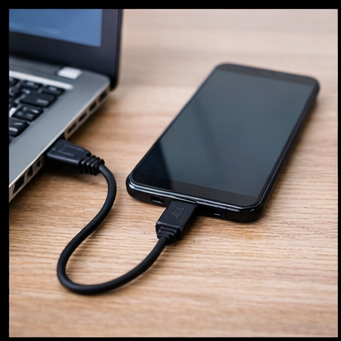
USB 케이블로 스마트폰 사진 PC로 옮기기 방법
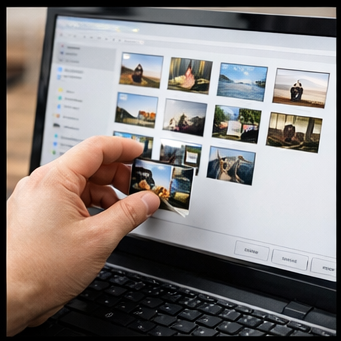
스마트폰에서 PC로 사진 보내기 가장 빠른 방법은 USB 케이블을 사용하는 것입니다. 안드로이드와 아이폰 모두 지원하며 대용량 파일 전송에 적합합니다.
안드로이드 USB 전송 방법
- USB 케이블로 스마트폰과 PC를 연결합니다.
- 스마트폰 화면 상단 알림창에서 “파일 전송(MTP)”을 선택합니다.
- PC에서 “내 PC → 장치 및 드라이브”를 클릭합니다.
- DCIM 폴더 → Camera 폴더를 열어 사진을 복사합니다.
! 필수 설정: 연결 후 반드시 “파일 전송” 모드를 선택해야 합니다.
! 권장 방법: 전체 폴더 복사 후 PC에서 정리하는 방식이 빠릅니다.
아이폰 USB 전송 방법
아이폰은 iTunes 또는 Windows 사진 앱을 이용합니다.
애플 공식 안내: https://support.apple.com/ko-kr
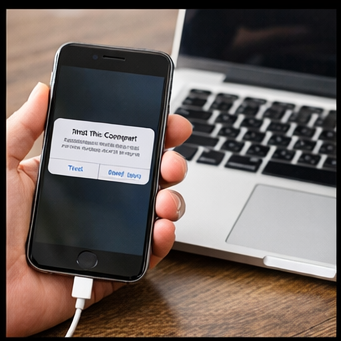
- 아이폰 연결 후 “이 컴퓨터를 신뢰”를 선택합니다.
- Windows 사진 앱 실행 → 가져오기 클릭
- 원하는 사진 선택 후 저장
아이폰은 폴더 접근 방식이 제한적이므로 앱 활용이 편리합니다.

클라우드로 스마트폰 사진 PC로 전송하는 방법
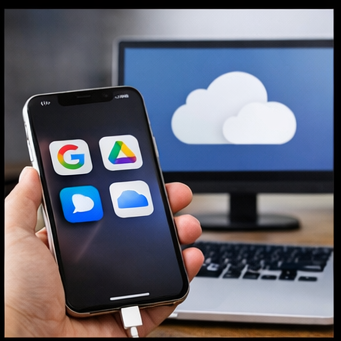
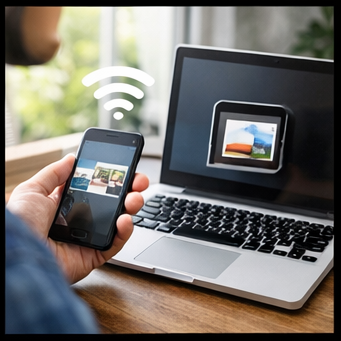
스마트폰에서 PC로 사진 보내기를 무선으로 하려면 클라우드 서비스가 가장 편리합니다. 대표적으로 네이버 MYBOX, 구글 드라이브, 아이클라우드가 있습니다.
네이버 MYBOX: https://mybox.naver.com
구글 드라이브: https://drive.google.com
아이클라우드: https://www.icloud.com
구글 드라이브 사용 방법
- 스마트폰에서 사진 선택 → 공유 → 드라이브 업로드
- PC에서 드라이브 접속
- 파일 다운로드
! 권장 설정: Wi-Fi 환경에서 업로드하세요.
! 주의 사항: 무료 용량 초과 시 업로드가 제한됩니다.
클라우드는 자동 백업 기능이 있어 사진 보관에도 매우 유용합니다.
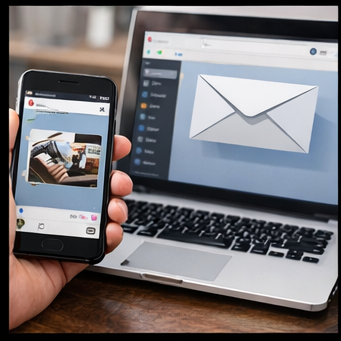
메신저 및 이메일로 사진 보내는 간편 방법
스마트폰에서 PC로 사진 보내기 중 가장 간단한 방법은 카카오톡, 이메일 등을 활용하는 것입니다.
- 카카오톡 PC버전 설치
https://www.kakaocorp.com/page/service/service/KakaoTalk - 스마트폰에서 본인 채팅방에 사진 전송
- PC에서 다운로드
! 주의 사항: 일반 전송 시 자동 압축됩니다.
! 필수 설정: “원본 파일로 보내기”를 선택하세요.
이 방법은 소량 사진 전송에 적합합니다.
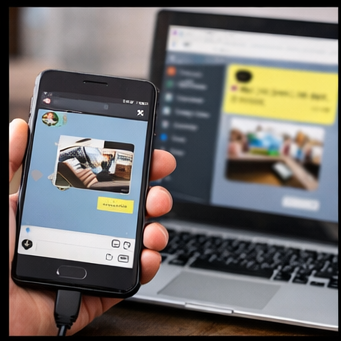
무선 파일 전송 프로그램 활용 방법
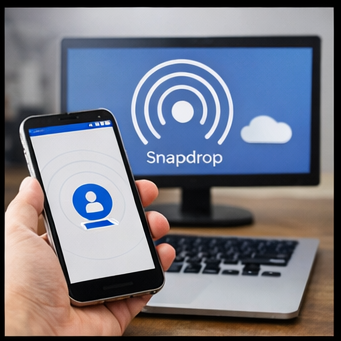
최근에는 Snapdrop, Send Anywhere 같은 무선 전송 서비스도 인기가 많습니다.
Snapdrop: https://snapdrop.net
Send Anywhere: https://send-anywhere.com
Snapdrop 사용법
- 스마트폰과 PC를 동일 Wi-Fi에 연결
- 두 기기에서 Snapdrop 접속
- PC 아이콘 선택 후 사진 전송
! 핵심 장점: 회원가입 없이 즉시 사용 가능
! 주의 사항: 공용 Wi-Fi에서는 보안에 유의하세요.
속도도 빠르고 간편하여 최근 많이 사용됩니다.
스마트폰 사진 전송 FAQ
Q1. 사진이 PC에서 보이지 않아요.
A. USB 연결 후 반드시 “파일 전송” 모드를 선택해야 합니다.
Q2. 아이폰 사진이 일부만 보입니다.
A. 아이클라우드 최적화 저장이 켜져 있을 경우 원본이 클라우드에 있을 수 있습니다.
Q3. 화질 손상 없이 보내는 방법은?
A. USB 또는 클라우드 업로드 방식을 권장드립니다.
스마트폰에서 PC로 사진 보내기는 상황에 맞는 방법을 선택하는 것이 핵심입니다. 대용량은 USB, 간편 전송은 메신저, 자동 백업은 클라우드를 활용하시면 효율적입니다. 위 방법을 따라 하시면 누구나 쉽게 사진을 옮기실 수 있습니다.
조문 답례 인사말 – 상황별 문자 예시와 작성법 총정리
조문답례인사말은 상을 치른 뒤 조문해 주신 분들께 감사의 마음을 전하는 인사 표현입니다. 장례식이라는 힘든 상황 속에서 위로와 도움을 주신 분들께 예의를 갖추어 감사의 뜻을 전하는 것
lk.kimsinfo.info
logitech 무선 키보드 연결 방법
logitech무선키보드연결을 진행하기 전에는 연결 방식부터 이해하시는 것이 좋습니다. 로지텍 무선 키보드는 크게 USB 리시버(동글) 방식과 블루투스 방식 두 가지로 나뉩니다. USB 리시버는 작은
lk.kimsinfo.info
'컴퓨터' 카테고리의 다른 글
| 유튜브 바탕화면 바로가기 만들기 (0) | 2026.02.09 |
|---|---|
| 키보드 설정 | 입력 오류 해결부터 한글·영문 전환 세팅까지 (0) | 2026.02.01 |
| logitech 무선 키보드 연결 방법 (0) | 2026.01.29 |
| 잉크젯 프린터 노즐막힘 원인부터 해결까지, 집에서 바로 복구하는 방법 총정리 (0) | 2025.12.30 |
| 프린터 인쇄 오류 해결 방법|출력이 안 될 때 꼭 확인할 5가지 (0) | 2025.12.29 |