


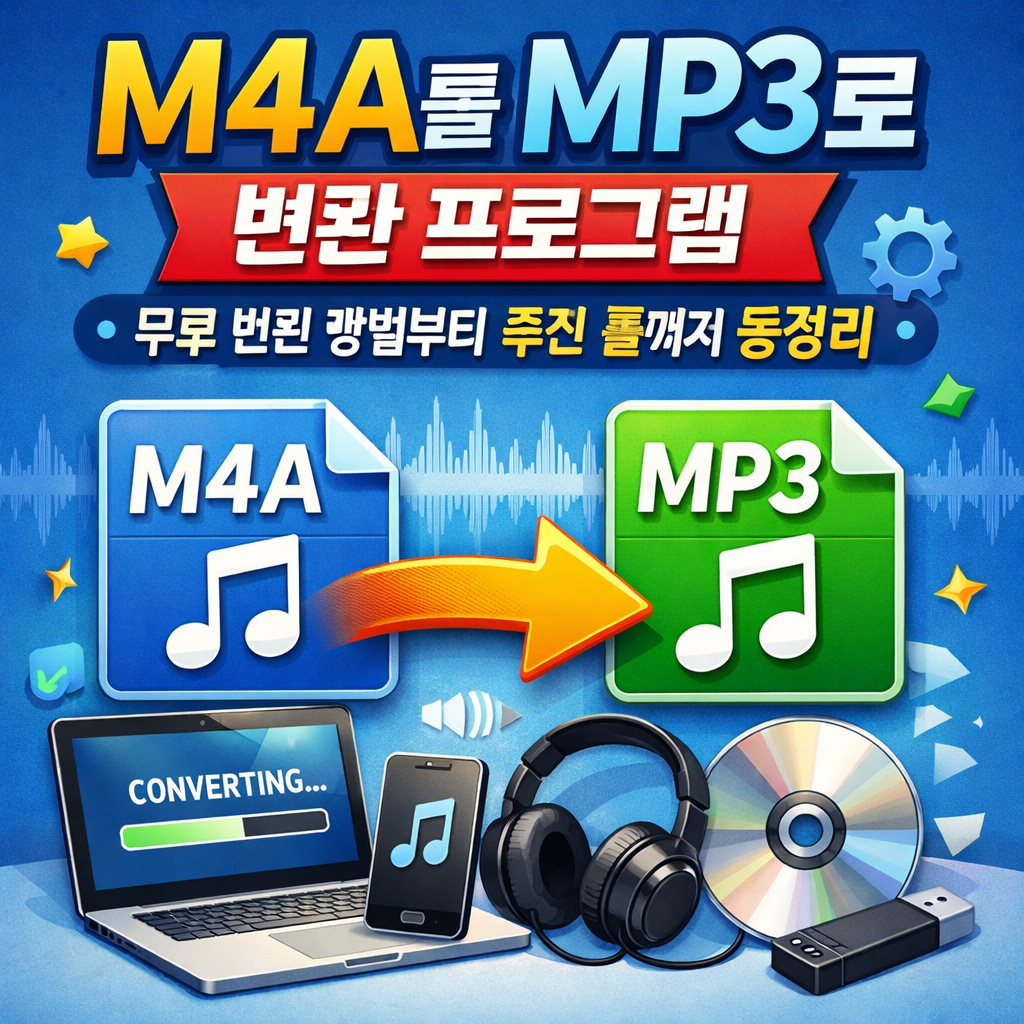
m4a를 mp3로 변환 프로그램은 아이폰 녹음 파일, 애플 기기 음원 파일을 다양한 기기에서 재생하기 위해 꼭 필요한 도구입니다. m4a는 주로 애플에서 사용하는 오디오 포맷으로 음질은 좋지만, 일부 차량 오디오나 구형 기기에서는 호환이 되지 않는 경우가 있습니다. 반면 mp3는 거의 모든 기기에서 지원하는 범용 포맷이기 때문에 활용도가 매우 높습니다.
m4a를 mp3로 변환 프로그램을 사용하면 파일 형식을 바꾸는 동시에 비트레이트, 음질, 용량까지 조절할 수 있습니다. 특히 블로그 운영자나 콘텐츠 제작자라면 음성 파일을 업로드하기 전에 mp3 형식으로 변환해두는 것이 SEO와 사용자 접근성 측면에서도 유리합니다.
! 필수 이해: m4a는 고효율 압축 포맷이며, mp3는 호환성이 가장 뛰어난 표준 오디오 형식입니다.
! 권장 설정: 일반 음성 파일은 128kbps~192kbps로 설정하면 용량과 음질 균형이 좋습니다.
VLC를 활용한 m4a를 mp3로 변환 방법 (무료 프로그램)
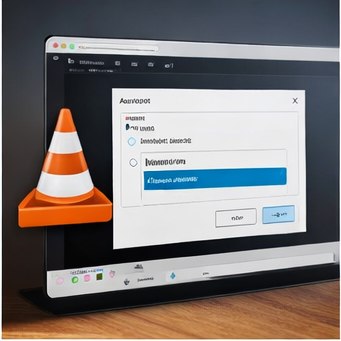
m4a를 mp3로 변환 프로그램 중 가장 많이 사용되는 무료 도구는 VLC media player입니다. VLC는 단순한 동영상 플레이어가 아니라 강력한 변환 기능까지 지원합니다.
공식 사이트: https://www.videolan.org
설치 후 다음 단계대로 진행하시면 됩니다.
! 변환 절차
- VLC 실행
- 상단 메뉴 → 미디어 → 변환/저장 클릭
- 파일 탭에서 m4a 파일 추가
- 하단의 변환 버튼 클릭
- 프로필에서 "Audio - MP3" 선택
- 저장 경로 지정 후 시작 클릭
이 방식은 별도의 추가 프로그램 없이 안전하게 사용할 수 있으며 광고가 없어 깔끔합니다. 특히 대용량 파일 변환 시 안정성이 뛰어납니다.
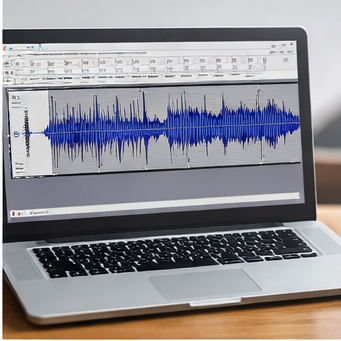
Audacity로 m4a를 mp3로 변환하는 전문적인 방법
m4a를 mp3로 변환 프로그램 중 편집 기능까지 필요한 경우에는 Audacity를 추천드립니다.
공식 사이트: https://www.audacityteam.org
Audacity는 단순 변환뿐 아니라 잡음 제거, 음량 조절, 구간 편집까지 가능합니다. 유튜브 콘텐츠 제작자나 팟캐스트 운영자라면 특히 유용합니다.
! 사용 방법
- 프로그램 실행 후 파일 → 가져오기 → 오디오 선택
- m4a 파일 불러오기
- 상단 메뉴 → 파일 → 내보내기 → MP3로 내보내기
- 비트레이트 모드 선택 (권장: Constant 192kbps)
- 저장 후 완료
! 필수 설정: LAME MP3 인코더가 필요할 수 있으며, 최신 버전은 기본 포함되어 있습니다.
전문적인 오디오 작업까지 고려한다면 이 방법이 가장 효율적입니다.
온라인 사이트로 m4a를 mp3로 변환하는 간편 방법
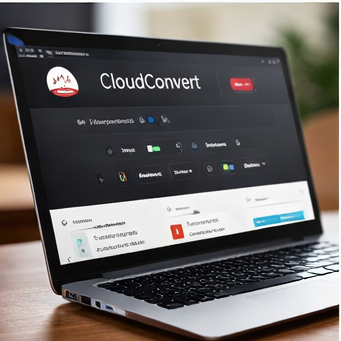
m4a를 mp3로 변환 프로그램을 설치하기 어렵다면 온라인 변환 사이트를 활용할 수 있습니다. 대표적인 사이트는 다음과 같습니다.
- CloudConvert: https://cloudconvert.com
- Convertio: https://convertio.co/kr
이들 사이트는 브라우저에서 바로 변환이 가능해 매우 편리합니다. 다만 대용량 파일이나 개인정보가 포함된 파일은 업로드 시 주의가 필요합니다.
! 사용 절차
- 사이트 접속
- 파일 업로드
- 출력 형식을 MP3로 선택
- 변환 버튼 클릭
- 다운로드
! 주의 사항: 100MB 이상 파일은 업로드 제한이 있을 수 있습니다.
! 권장 환경: 빠른 인터넷 환경에서 사용하는 것이 안정적입니다.
음질 유지하면서 m4a를 mp3로 변환하는 설정 팁
m4a를 mp3로 변환 프로그램을 사용할 때 가장 중요한 것은 음질 설정입니다. 단순히 변환만 하면 음질 손실이 발생할 수 있기 때문입니다.
mp3 변환 시 비트레이트가 핵심 요소입니다. 128kbps는 일반 음성 파일에 적합하며, 음악 파일은 192kbps 이상을 권장드립니다. 320kbps는 고음질이지만 용량이 커집니다.
! 권장 값
- 음성 녹음 파일: 128~160kbps
- 일반 음악: 192~256kbps
- 고음질 음원: 320kbps
또한 샘플레이트는 원본과 동일하게 유지하는 것이 가장 좋습니다. 변환 과정에서 과도한 재압축은 피하셔야 합니다.
자주 묻는 질문(FAQ) – m4a를 mp3로 변환 프로그램 관련
Q. m4a를 mp3로 변환하면 음질이 나빠지나요?
A. 동일 비트레이트로 설정하면 큰 차이는 없습니다. 다만 낮은 비트레이트로 설정하면 손실이 발생할 수 있습니다.
Q. 아이폰 녹음 파일도 변환 가능한가요?
A. 네, 음성 메모 앱에서 생성된 m4a 파일도 VLC나 Audacity로 쉽게 변환 가능합니다.
Q. 무료 프로그램은 안전한가요?
A. 공식 홈페이지에서 다운로드하면 안전합니다. 반드시 위에 안내한 공식 사이트 주소를 이용하시기 바랍니다.
m4a를 mp3로 변환 프로그램은 단순한 파일 형식 변경이 아니라 호환성과 활용도를 높이는 중요한 작업입니다. 목적에 따라 VLC, Audacity, 온라인 사이트 중 적합한 방법을 선택하시면 됩니다. 음질 설정을 적절히 조정하면 손실 없이 안정적인 변환이 가능합니다.
갤럭시 음성녹음 텍스트 변환 방법
갤럭시음성녹음텍스트변환 기능은 스마트폰으로 녹음한 음성을 자동으로 글자로 바꿔주는 기능입니다. 회의, 인터뷰, 강의, 상담 내용 등을 일일이 받아 적지 않아도 되기 때문에 업무와 학습
lk.kimsinfo.info
엑셀 금액 한글 변환 – 숫자를 한글 금액으로 자동 변환하는 방법
엑셀금액한글변환 기능은 숫자로 입력된 금액을 “일금 일백만원정”과 같은 한글 표기로 자동 변환하는 작업을 의미합니다. 특히 계약서, 견적서, 세금계산서, 영수증 등 공식 문서에서는 숫
lk.kimsinfo.info
'컴퓨터' 카테고리의 다른 글
| 다음 초기화면 설정 – 시작페이지 변경부터 모바일·PC 설정 방법까지 (0) | 2026.02.17 |
|---|---|
| jpg파일을 한글파일로변환 – 이미지 문서를 HWP로 바꾸는 가장 쉬운 방법 (0) | 2026.02.16 |
| 갤럭시 음성녹음 텍스트 변환 방법 (0) | 2026.02.11 |
| 엑셀 금액 한글 변환 – 숫자를 한글 금액으로 자동 변환하는 방법 (0) | 2026.02.10 |
| 유튜브 바탕화면 바로가기 만들기 (0) | 2026.02.09 |